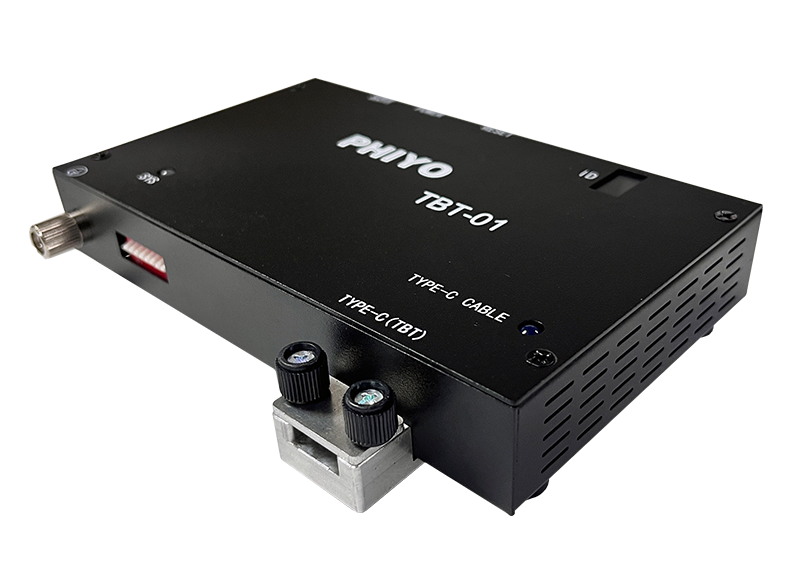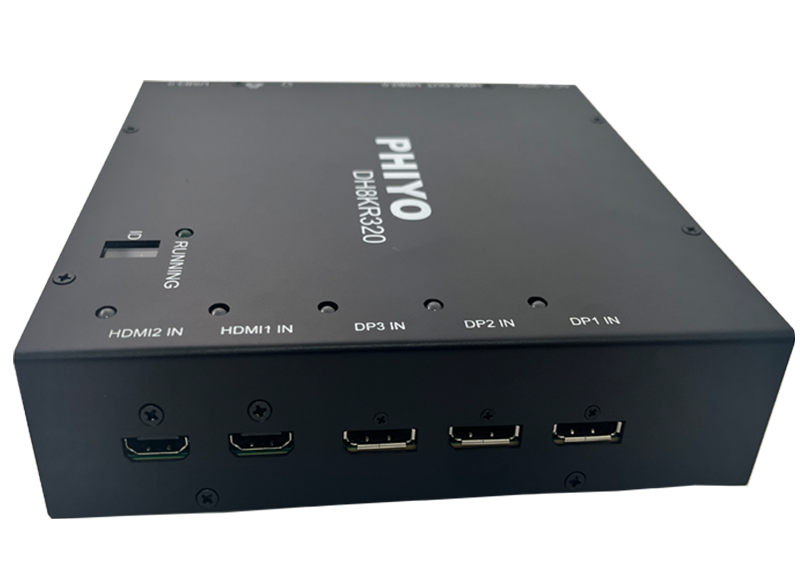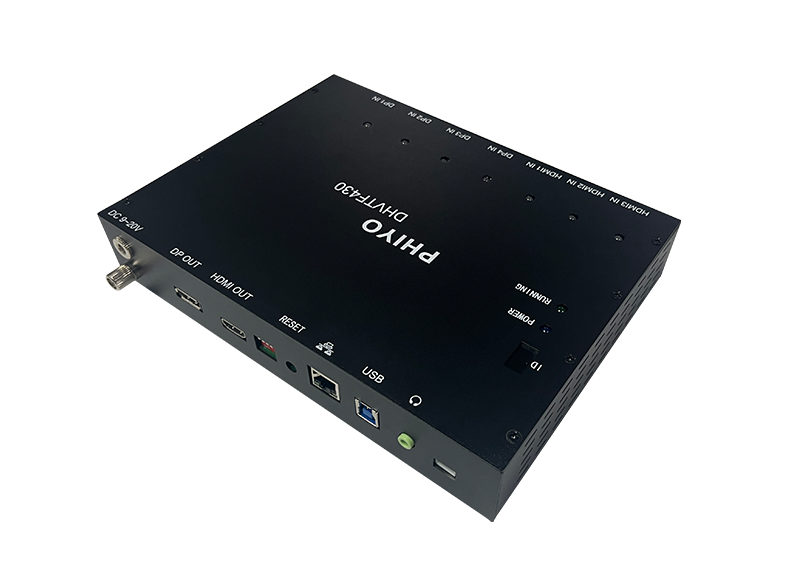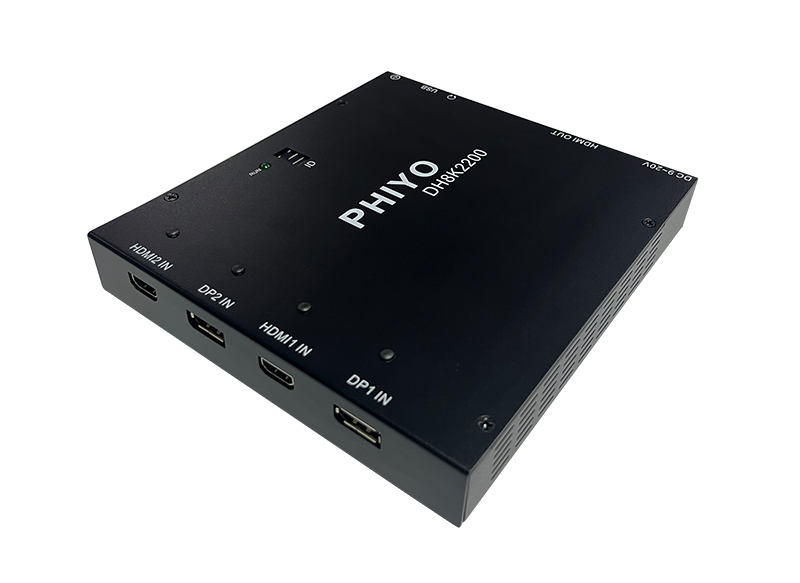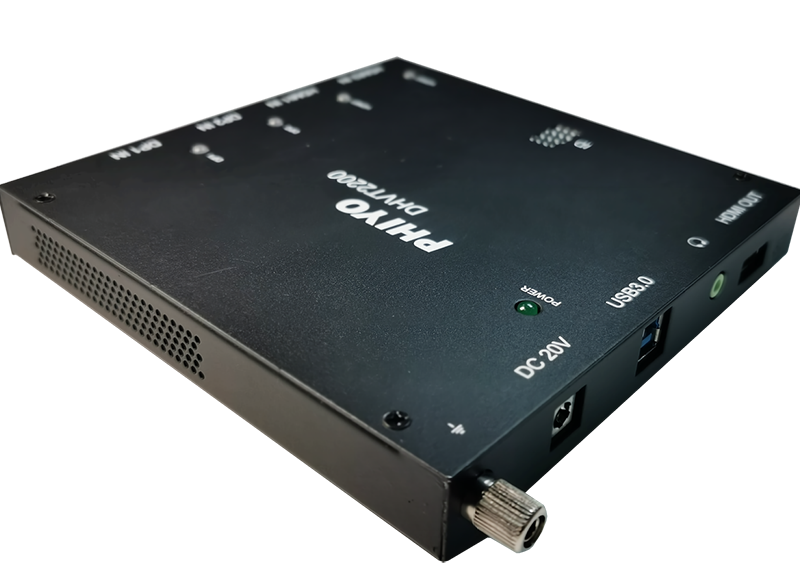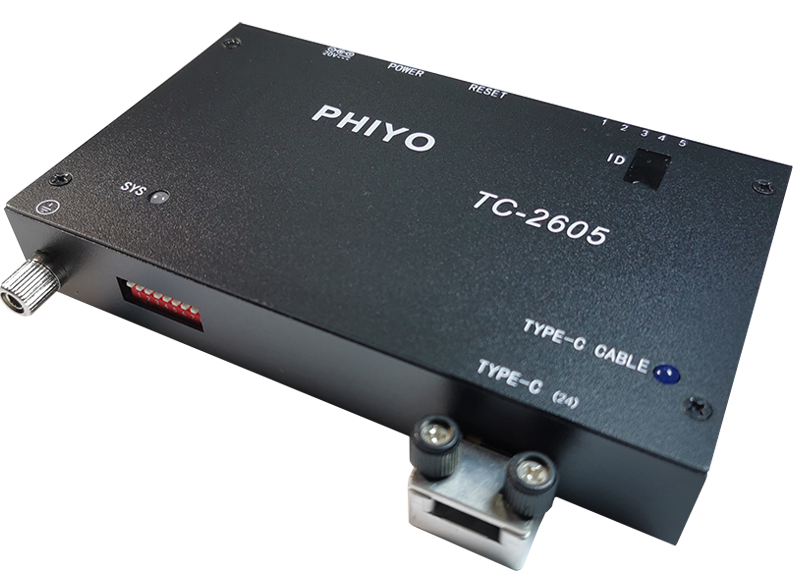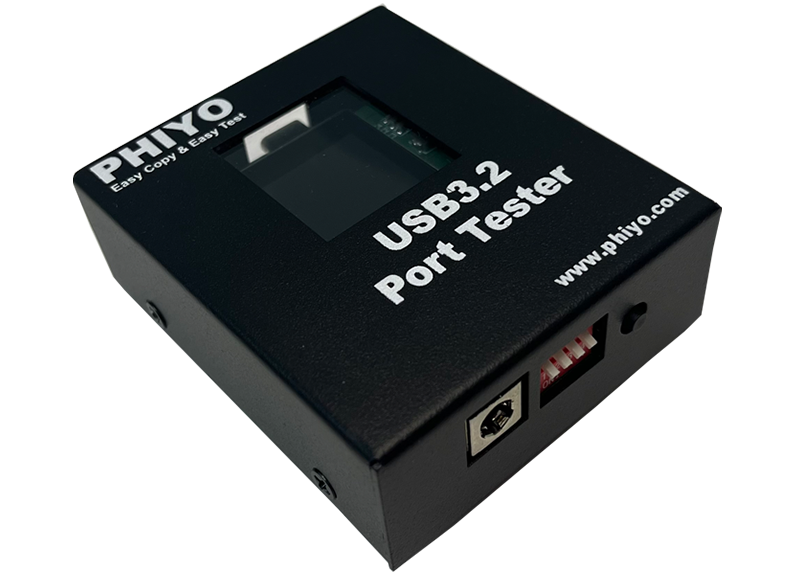
产品介绍
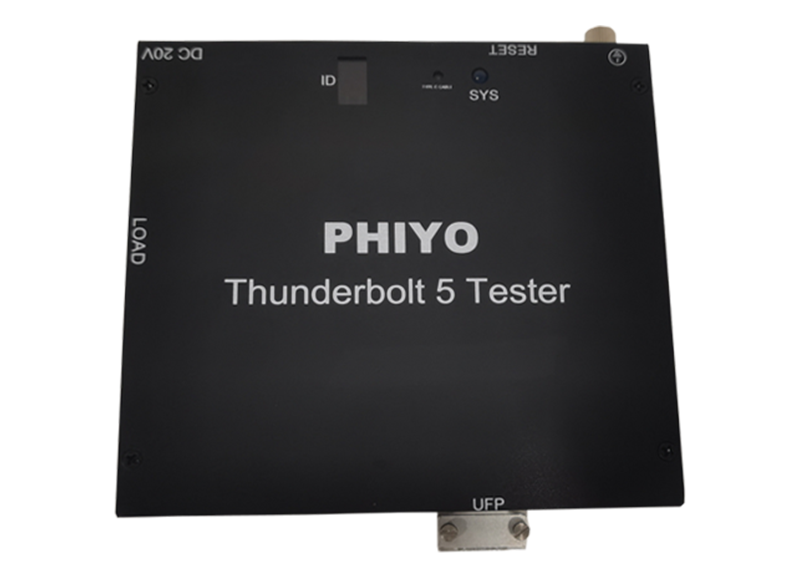
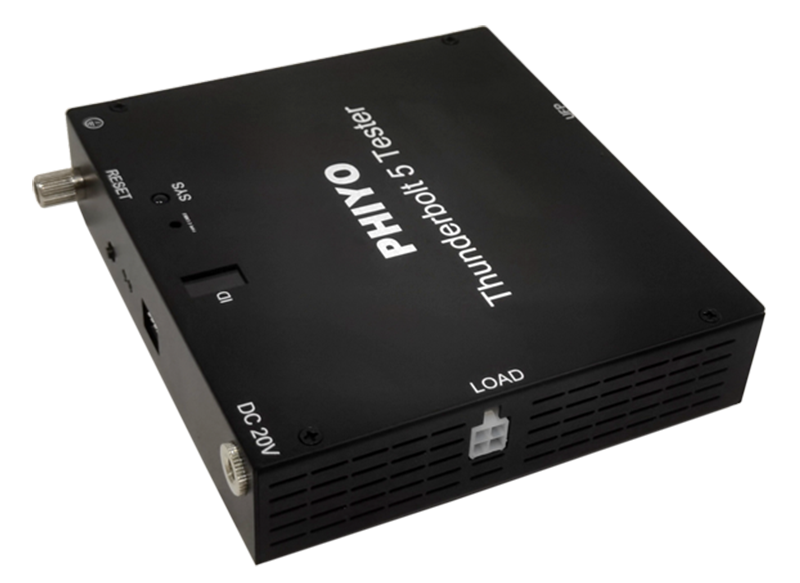
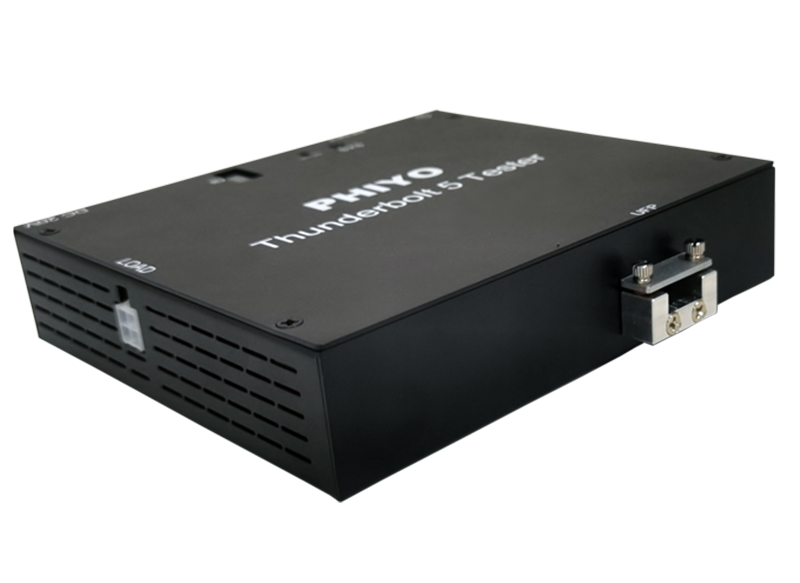
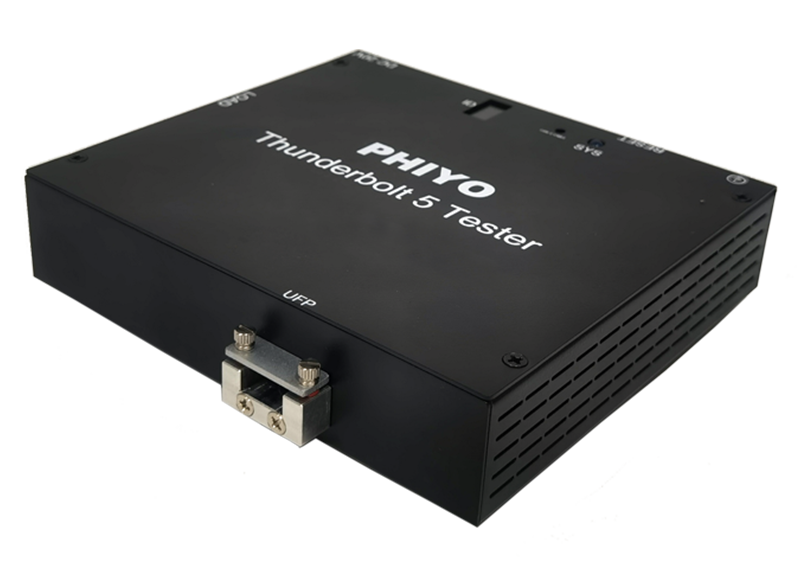
产品功能:TBT-03 是一款由慧鱼(PHIYO)自主开发设计的一款测试 TYPE-C(USB4 &Thunderbolt5/4/3、PD、DP、USB)接口的集成测试方案。 适用范围:适用于电脑主板的 Type-C 接口(USB4&Thunderbolt5/4/3、PD、DP、USB)检测,Type-C 接口扩展坞接口检测等。 支持规范:USB 2.0&3.2(Gen1,Gen2)、USB4V2&Thunderbolt5(80Gbps)Thunderbolt /4/3(40Gbps)、DP1.4、DP2.1、PD3.0、PD3.1。 | 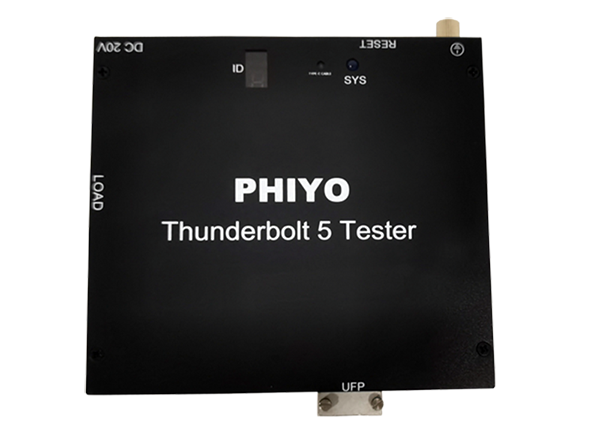 |
测试方案说明
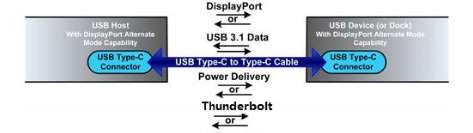
测试原理说明: 如图(1-1)所示,USB Type-C 接口除了具有基本的 USB 数据传输功能外,同时可支持完整传输 DP 信号,最新的 PD 3.1 标准及支持高速 USB4/Thunderbolt5 80Gbps 传输。TBT03 产品基于标准 Type-C协议,内置 DP 信号解析芯片及 USB PD3.1 控制芯片,涵盖 USB 2.0&3.2(Gen1,Gen2),高速 80G/S Thunderbolt 3/4/5&USB4 传输, DP 视频&音频输出,PD 充放电,接口正反插功能测试,从而达到对Type-C 接口功能的全面测试。 |
图 1-1 |
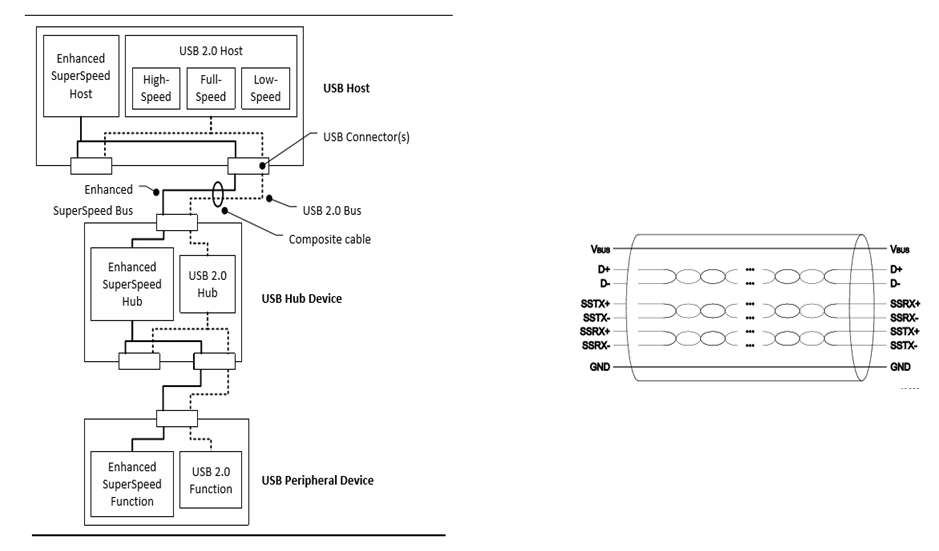
USB3.2 设备的连接如图(1-2)所示,从测试设备的连接图中可以看出,USB3.2 接口中包含了Enhanced SS,HS/FS/LS 通道,其中 Enhanced SS 通道和 Non-SS 通道是相对独立的。测试设备 USB功能时需要分别对 Enhanced SS 通道和 Non-SS 通道进行测试。 |
图 1-2 |
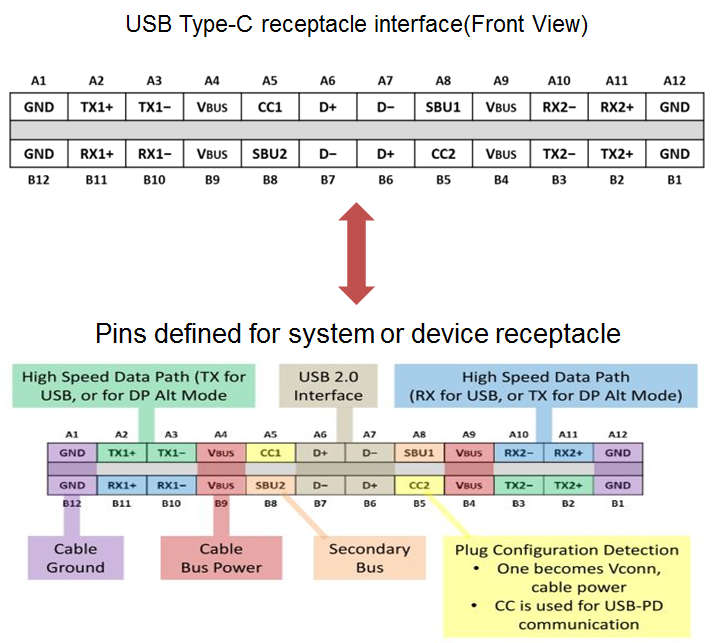
USB Type-C Host 端口定义了 A&B 双通道的链接(图 1-3),且 A&B 双面在信号定义上是对称交叉定义,所以 USB Type-C 端口在界面上可以实现 A&B 两面的通信,这是 USB Type-C 新的特性,TBT-03严格按照 USB Type-C 标准设计,遵照 USB3.2 协议下 Type-C 链接通信机制,只要插入一次测试板通过硬件选择及软件判断严格测试 Type-C A&B 两面 Enhanced SS 通道&Non-SS 通道的检测。 此外 TBT-03 基于 DP 协议下内置高速切换 IC,实现了 USB3.2 协议下 TX 与 RX 各 2 组信号到 DP模式的快速切换,并检测 DP 功能;内置 Thunderbolt 芯片检测雷电功能;另搭配 PD3.1 协议 IC 通过 CC 信号的切换与 Host PC 实现 Type-C 接口下电源的侦测。 |
图 1-3 |
产品特点
• 支持 Windows 7/8/8.1/10/11、Linux、MAC iOS 及 Chrome 操作系统; | • 兼容 USB 2.0&3.2(Gen1,Gen2)协议标准;专业检测 USB4&Thunderbolt5/4/3 接口功能,支援Thunderbolt&USB4.0(40Gbps&80Gbps)速率测试; |
• 支持 DP2.1 协议标准,可检测 Type-C 接口的 DP 功能, 支持 DP 信号 2K/4K/8K 分辨率检测,30/60Hz帧率, 最高支持 8K@60HZ 的测试; | • 支持 PD 3.0/3.1 协议标准,可检测 Type-C 接口 PD 模式下的电力传输, 并支持 5V/9V/12V/15V/20V/28V 3A/5A 的充电能力检测; 最大支持 48V/5A 充电功率; |
• 支持 USB 模式端口电压 VBUS 检测和带载能力测试, 最大支持 5V/3A 带载测试; | • 自动检测 USB 3.2 和 USB 2.0,能够支持通用的 USB 3.2/2.0 Host Controller; |
• 测试涵盖端口连接,设备类型枚举,数据传输速度,电流负载能力, DP 信号传输,PD 3.0/3.1充电及 A/B 双面切换等; | • 产品工作电气特性:DC_IN 20V/8A; |
• 支持 Type-C 接口电气特性连续性检测(电压及电流采样判断); | • 支持 Type-C 接口高速差分信号的短路&开路测试。 |
Windows 软件介绍及使用说明
1. 软件及配置文件介绍:
TBT03Tester.exe—测试主程序
TBT03.ini—测试配置文件
GUI.ini—测试主程序&配置文件显示大小及显示坐标配置文件
result.txt—测试结果日志,供抓取测试总结果
Log—测试 log 记录文件夹,内部包含 Detail&Debug 及测试项目 log 信息
2.软件界面及测试功能介绍:
2.1.测试主程序介绍:
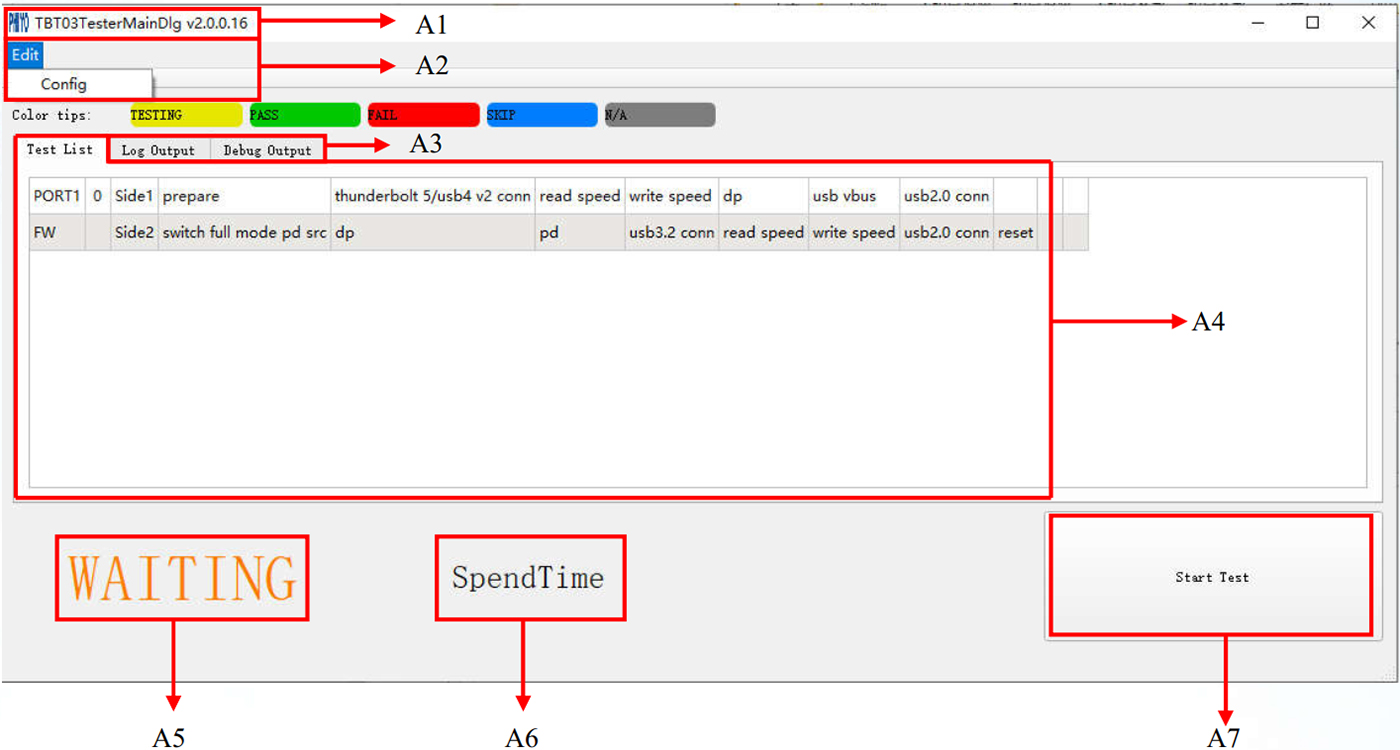
A1—测试程序版本信息 | A2—测试程序配置界面设定控件 |
A3—测试详细 log 输出栏位 | A4—端口测试流程及项目 |
A5—测试状态控件 | A6—测试时间 |
A7—开始测试控件 |
2.2 测试配置界面介绍:
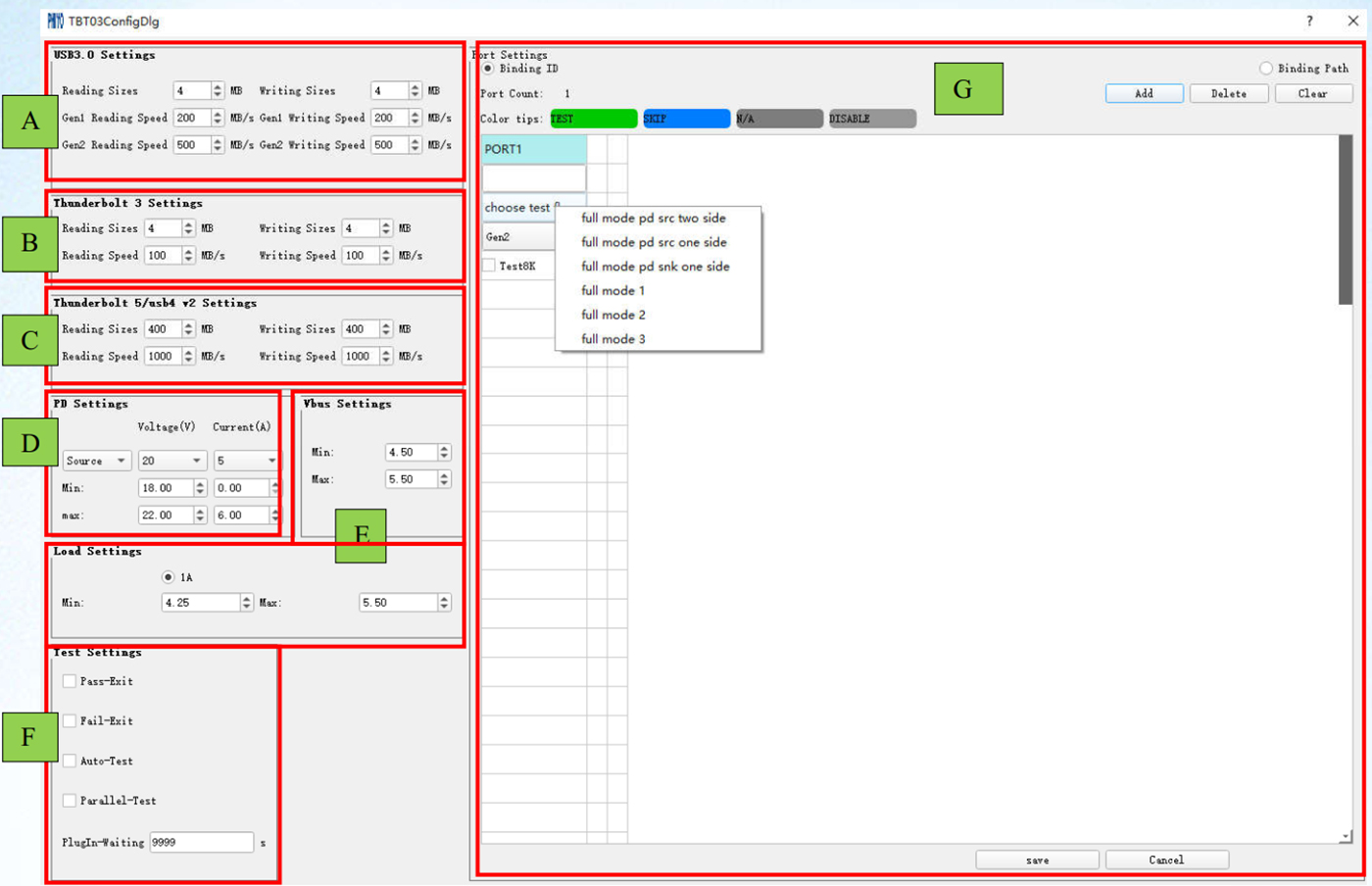
栏位 A:
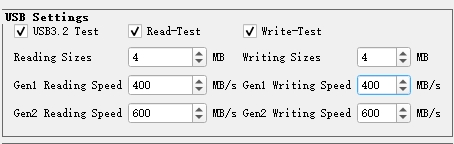
| USB3.2 测试项目配置栏位: USB3.2 测试开启关闭控件,读取及写入测试开启关闭控件,读取及写入数据块 size 设定,默认都为4MB,Gen1(5Gbps)读取及写入速率下限制设定栏位;Gen2(10Gbps)读取及写入速率下限值设定栏位 |
栏位 B:
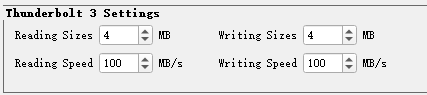
| Thunderbolt3 测试项目配置栏位: Thunderbolt 测试开启关闭控件,读取及写入开启关闭控件, 读取及写入数据块 size 设定,默认都为100MB,Thunderbolt 读取及写入速率下限制设定栏位,此部分可以根据机器实际测试平均值来定义。 |
栏位 C:
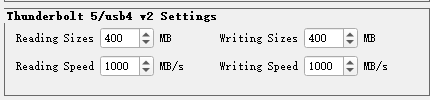
| Thunderbolt5/usb4 v2 测试项目配置栏位: Thunderbolt5/usb4 v2 测试开启关闭控件,读取及写入开启关闭控件, 读取及写入数据块 size 设定,默认都为 100MB,Thunderbolt 读取及写入速率下限制设定栏位,此部分可以根据机器实际测试平均值来定义。 |
栏位 D:
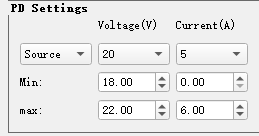
| PD 测试相关项目定义:包括 PD 电压及电流相关项目开启及关闭控件,包括 PD role 的定义: Source&Sink; PD Source 代表测试盒类比 PD 适配器(亦可比作 Host)可以给设备供电; 在我们测试笔记本 C 口往往都是要配置为 Source,且电压及电流可以根据此机种 C 口对应的 PD 规格来定义,测试盒最大支持 20V/5A(100W)供电能力,测试项目的电压及电流根据设定的 PDO 设定20V+/-5%设定电压的下限及上限值,电流只要设定下限值即可,默认设定 0.1A。 |
栏位 E:
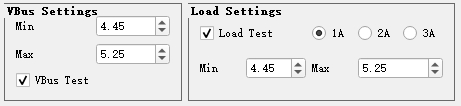
| TYPE-C 接口 USB 模式下 VBUS 及其 Load 测试设定,空载 VBUS 设定范围 follow USB 协议规范定义为4.45V—5.25V. Load 测试需根据机种本身设定确认支持的电流负载规格设定。 |
栏位 F:
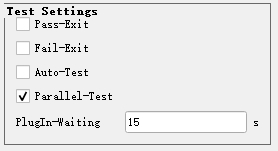
| 软件测试相关设定: Auto-Test 为自动测试控件,勾选后,软件打开即会自动测试; PASS—Exit 为测试 PASS 后软件退出控件,勾选后,软件测试 PASS 后会自动退出; FAIL—Exit 为测试 FAIL 后软件退出控件,勾选后,软件测试 FAIL 后会自动退出; Parallel-Test 为并行测试控件,适配与多端口测试模式下的并行测试; PlugIn-Waiting[]为等待设备接入控件,方框内数值为等待设备接入的时间设定,单位为秒,应用模式是开启自动测试,软件开启后等待设备接入时间,如果在此范围内没有接入测试盒,则软件会报 FAIL。 |
栏位 G:
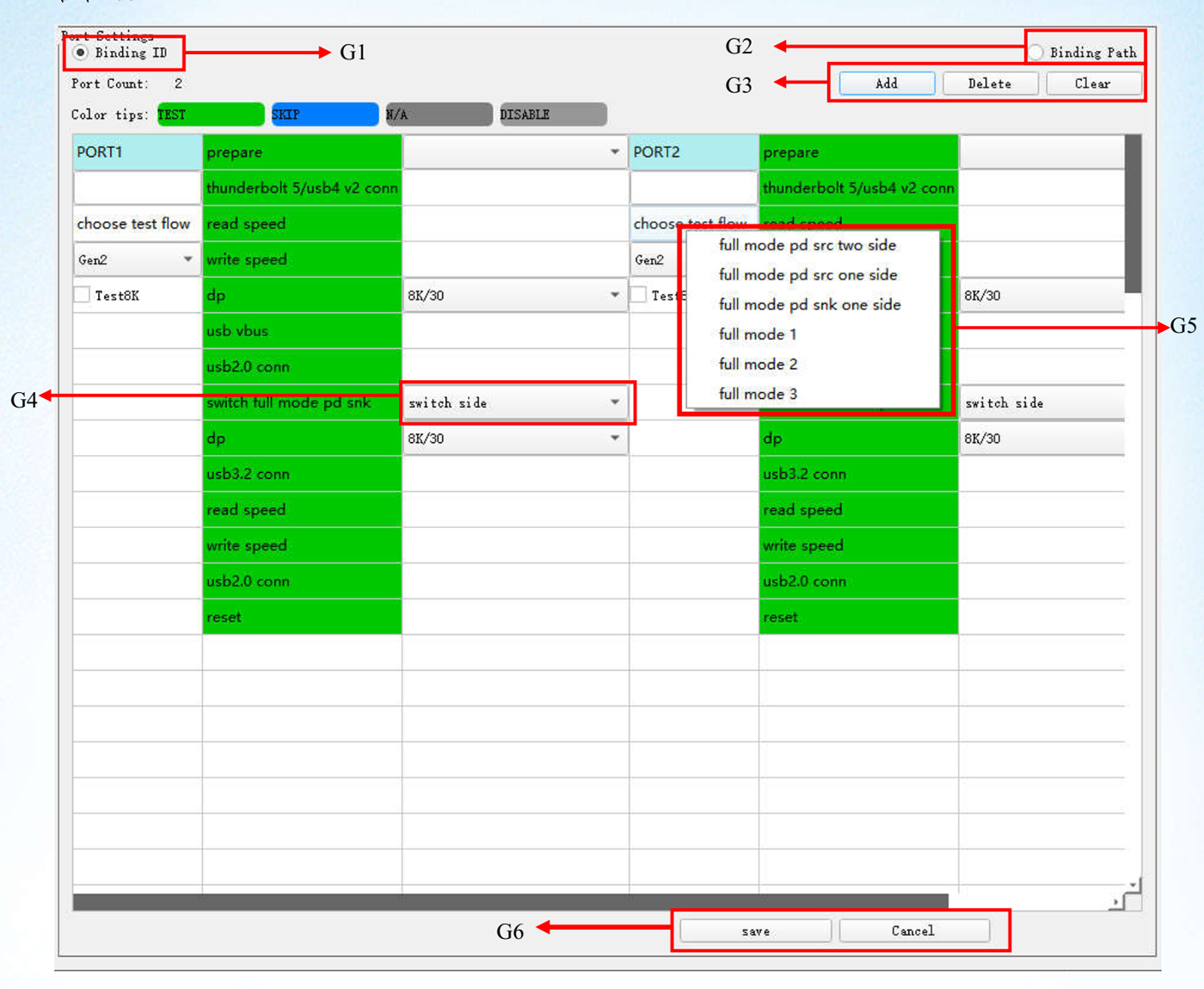
G1→Bind ID:绑定 ID 测试模式,软件执行是 follow 测试盒 ID,如果软件设定 ID 与测试盒 ID 不一致软件则不开始测试。
G2→Bind Path:绑定路径测试模式,软件执行是 follow C 口 USB 设备的路径信息,此模式可以做到测试防呆,即如果测试多口模式下,绑定路径模式下可避免插同一个端口测试软件两个口都 PASS 的情况。
G3→ADD,DELETE,CLEAR,添加测试 port,删除测试 port 及清除测试 port 控件。
G4→Switch side 此部分是设定测试切面的设定,一个测试流程一定要有 switch side,这样才可以cover CC 两面的测试。
G5→选择测试流程控件:初始预设 11 个测试流程。
G6→SAVE:保存设定界面控件,Cancel:取消测试配置。
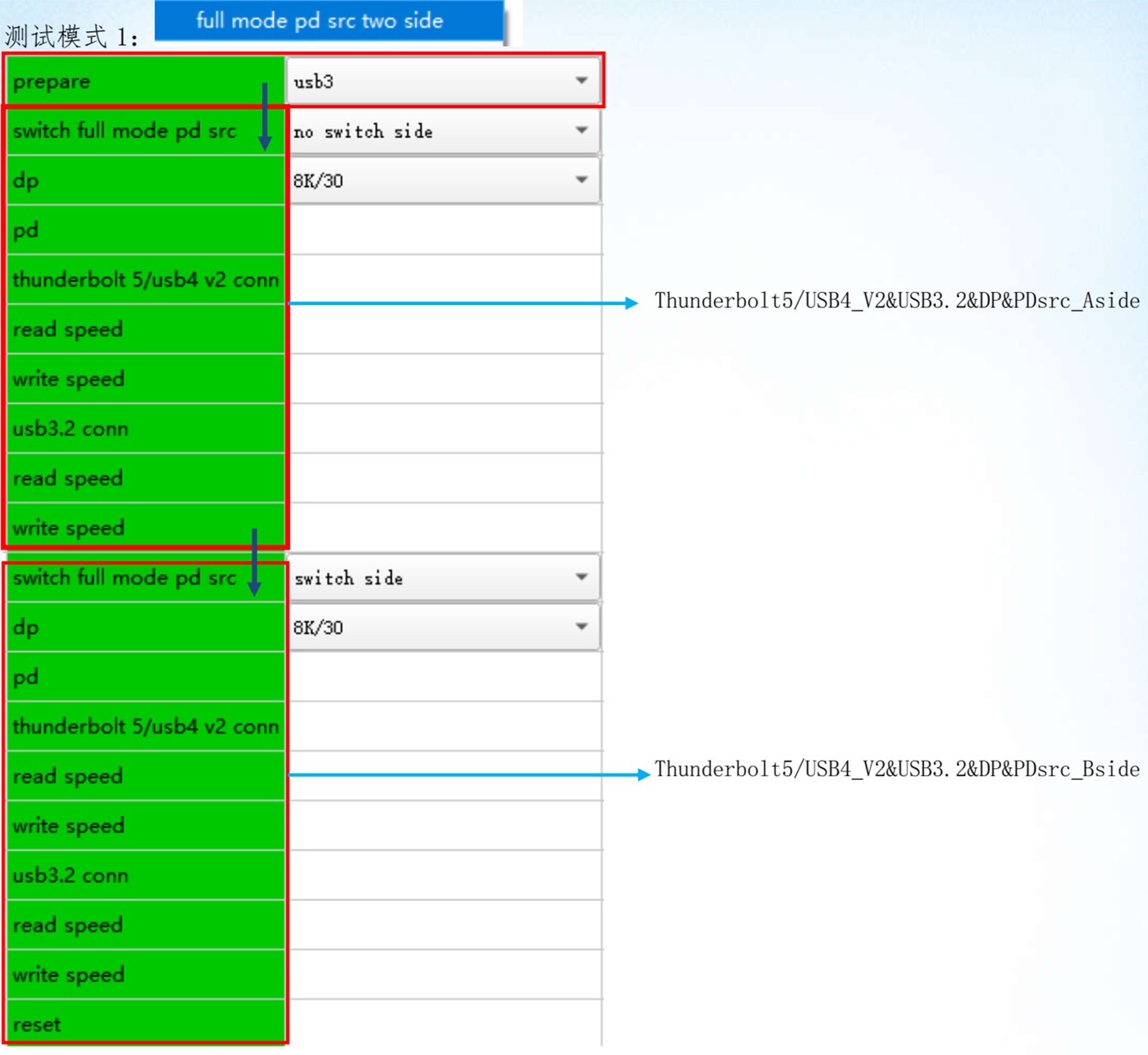
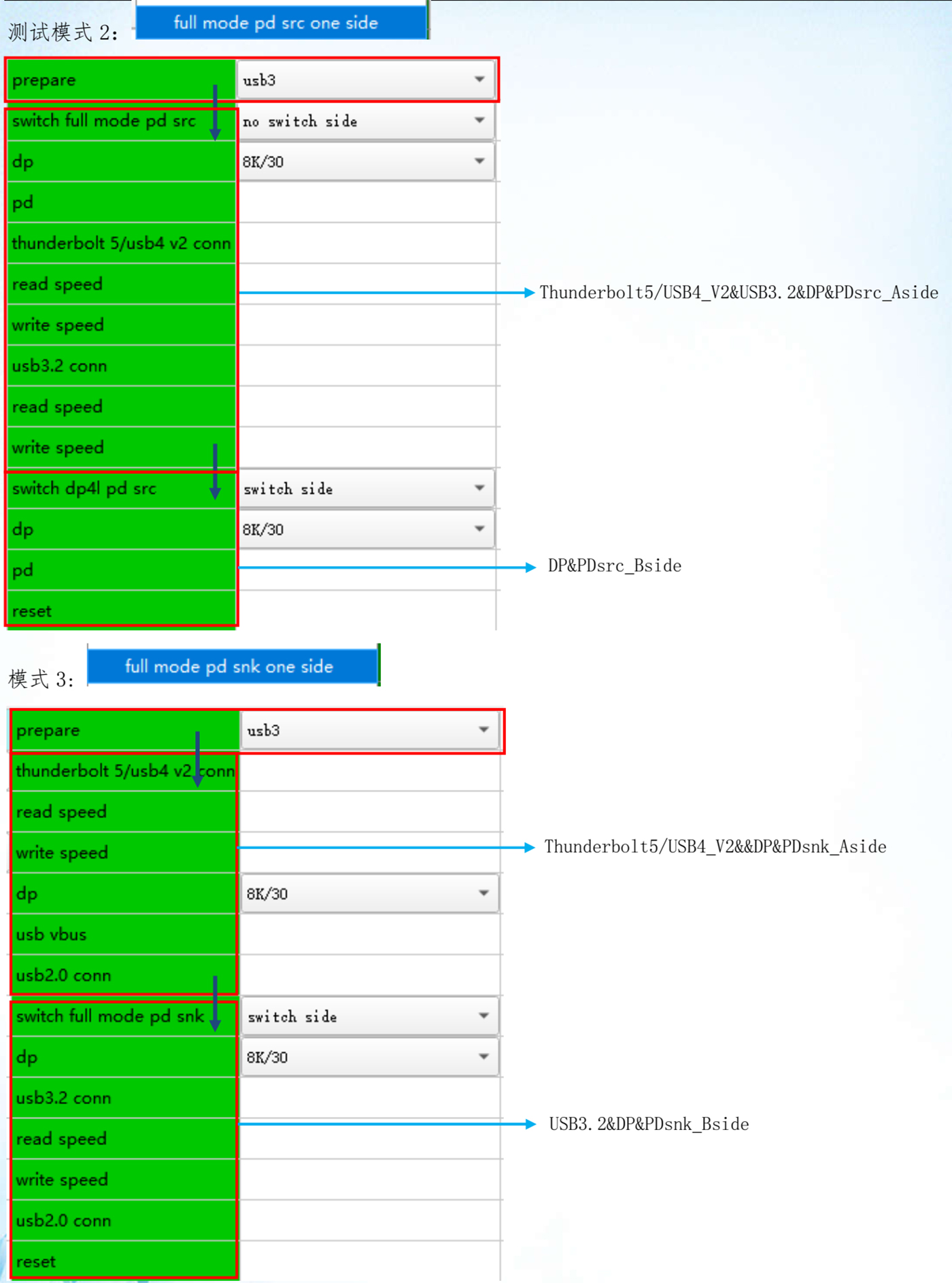
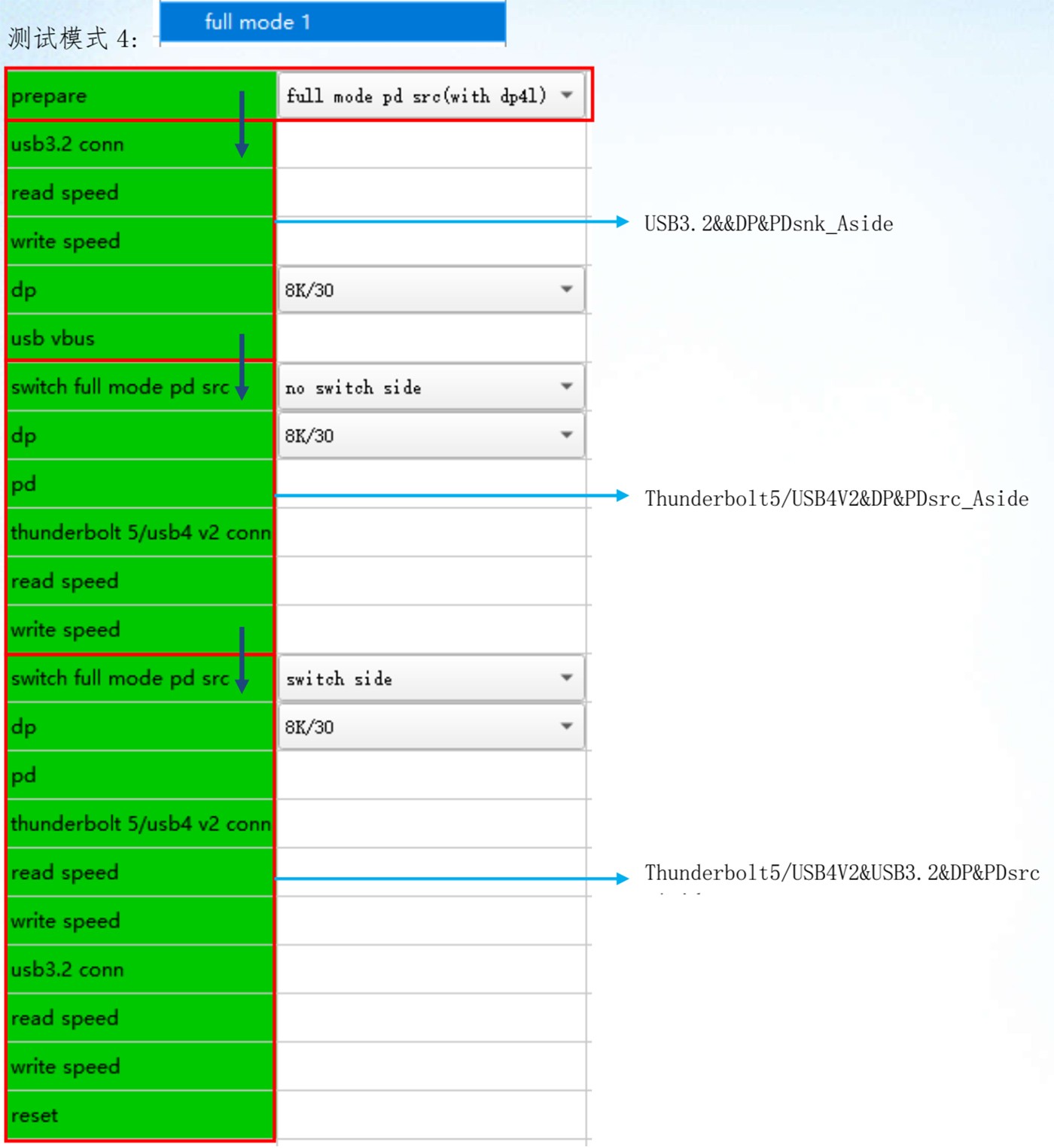
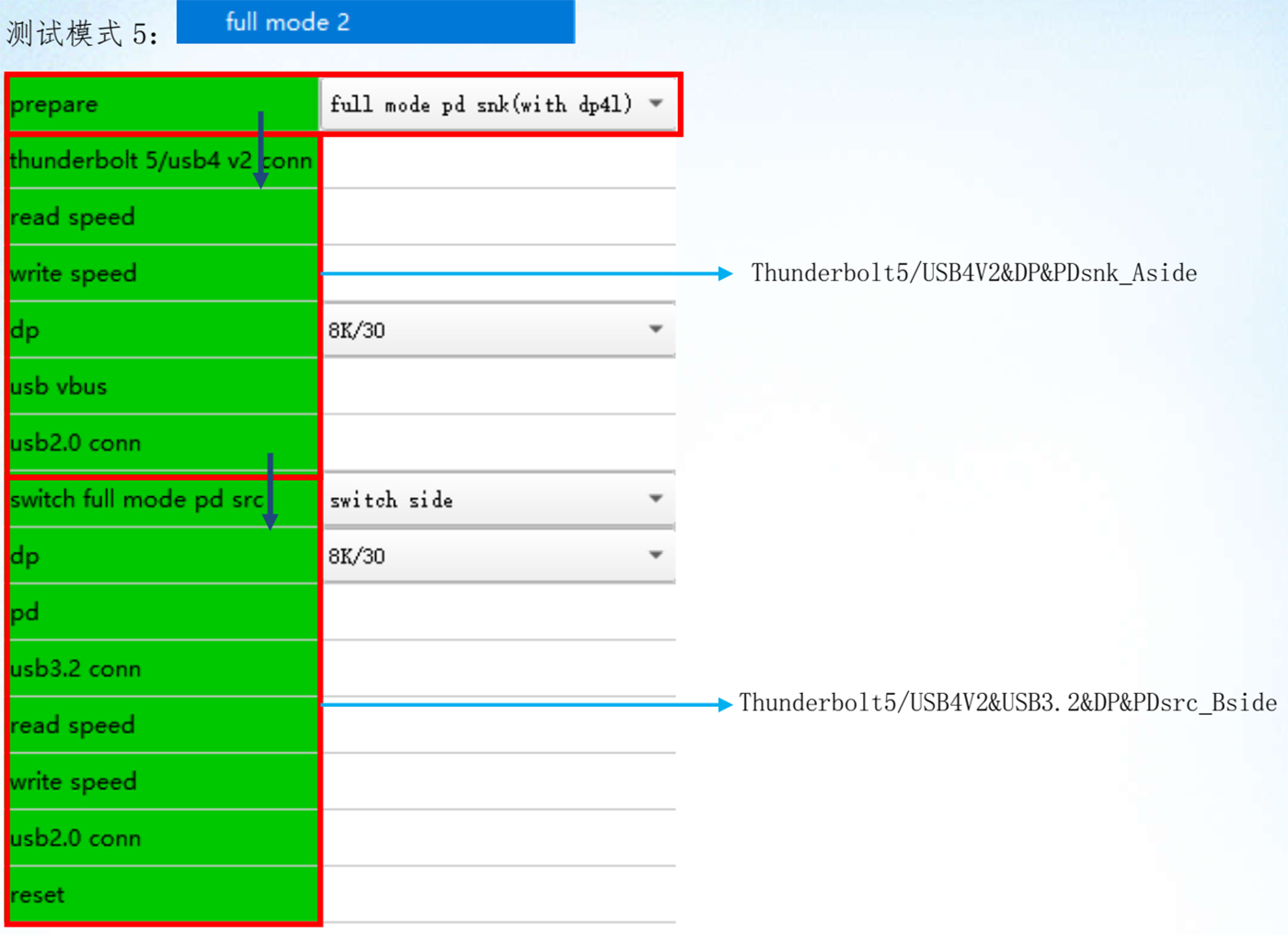
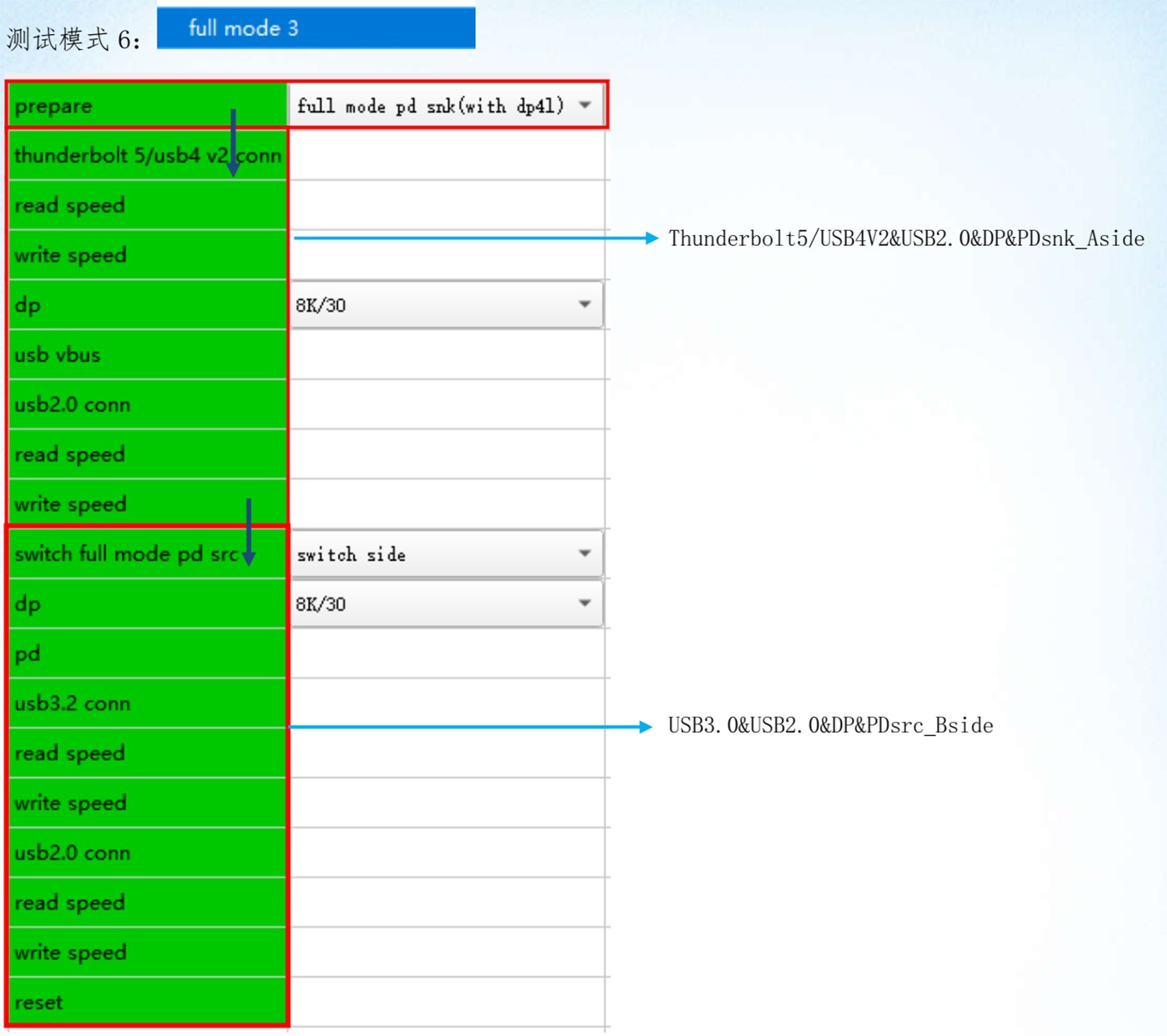
以上为当前测试软件预设的 6 个测试模式,其中红色方框内为测试项目设定,深蓝色的↓为下一个测试流程设定,其中后面的 swith side 代表切换对立 CC 来 cover 双 CC(CC1&CC2)。浅蓝色的→为当前测试模块的测试项目功能说明。
此版本软件也可以自定义测试项目流程,注意整个测试流程一定要包含一次 switch side 设定。
MAC iOS 软件介绍及使用说明
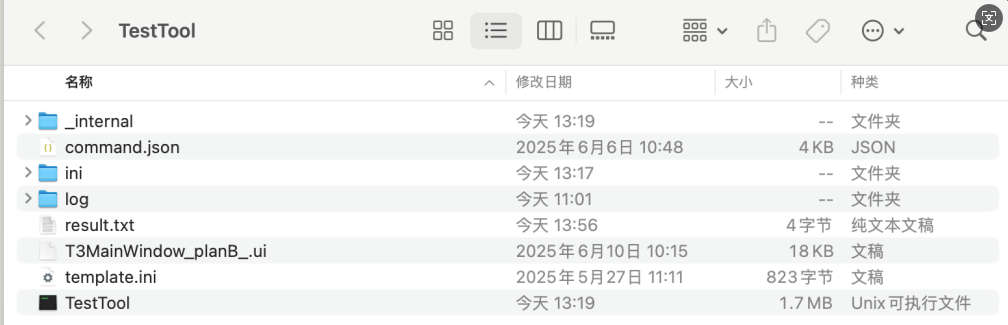
1.软件及配置文件介绍: ini 文件夹--测试流程项目配置文件 log 文件夹—记录保存测试程序执行的 detail&Debug log result.txt—测试总结果记录文件 TestTool—测试主程序 |
|
2.配置文件说明:
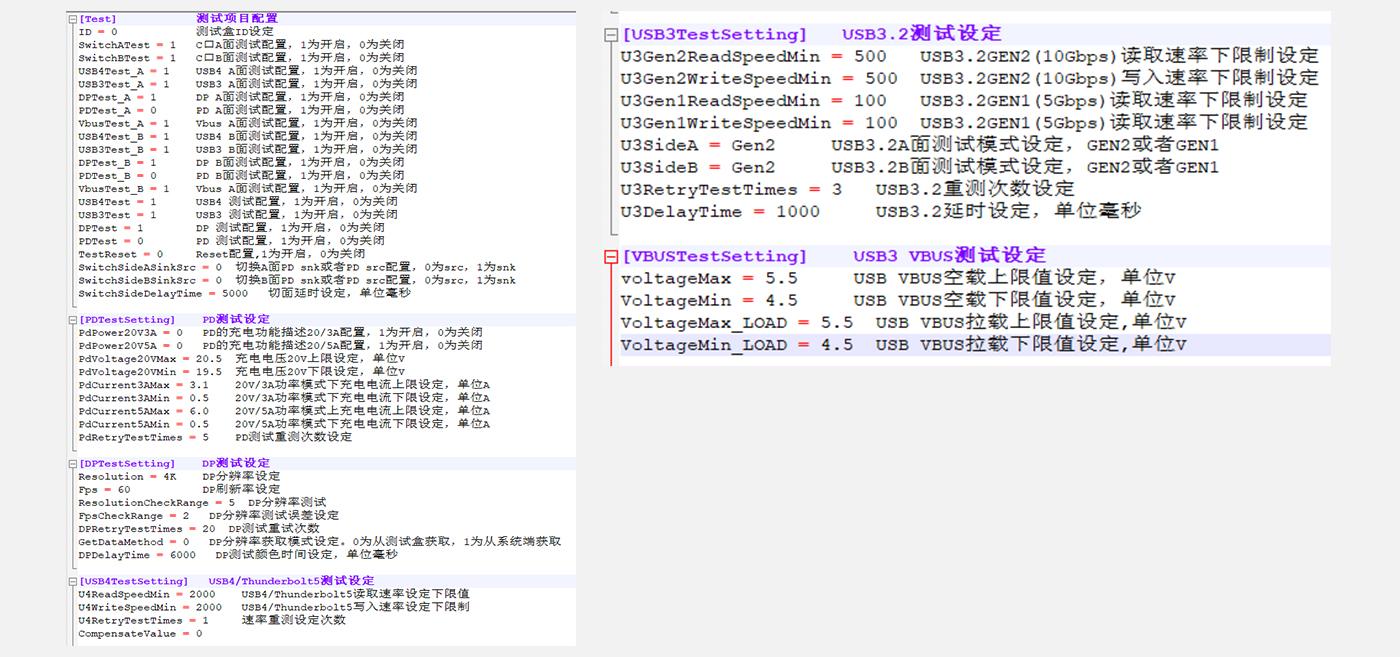
3.软件使用方式:
将测试程序包拷贝到被测设备上,然后进入终端,在 root 权限下执行 TestTool 主程序后即可测试;
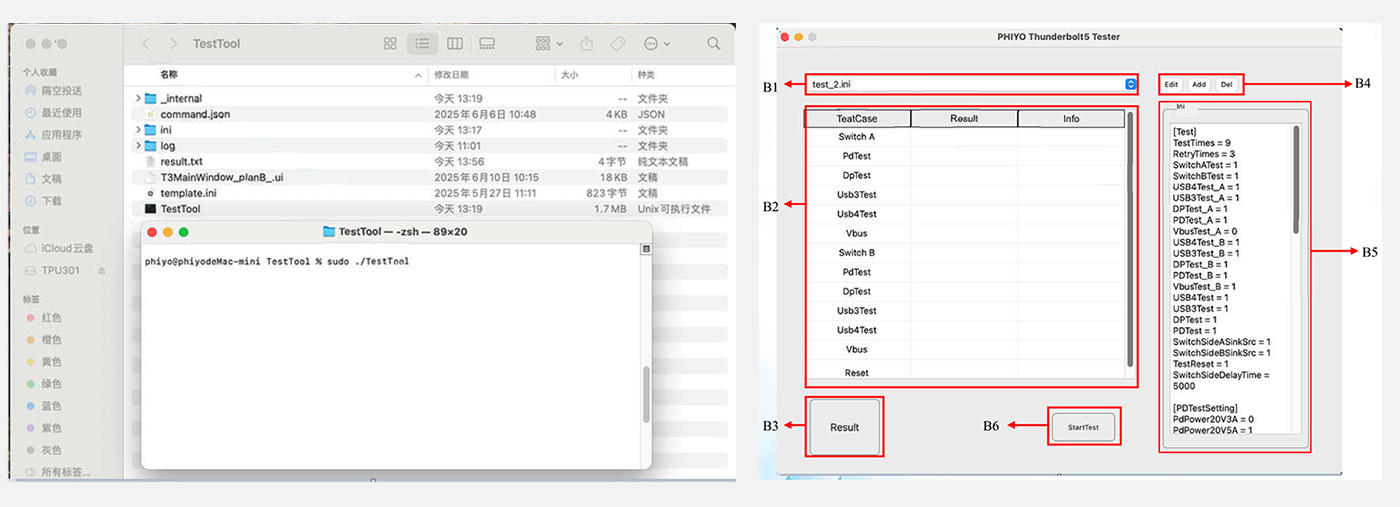
B1—当前测试配置项 | B2—测试项目流程显示栏位 |
B3—测试结果显示栏位 | B4—测试配置编辑设定,包含 ADD,Delete,Edit。 |
B5—测试配置 ini 显示栏位 | B6—测试开始按钮 |
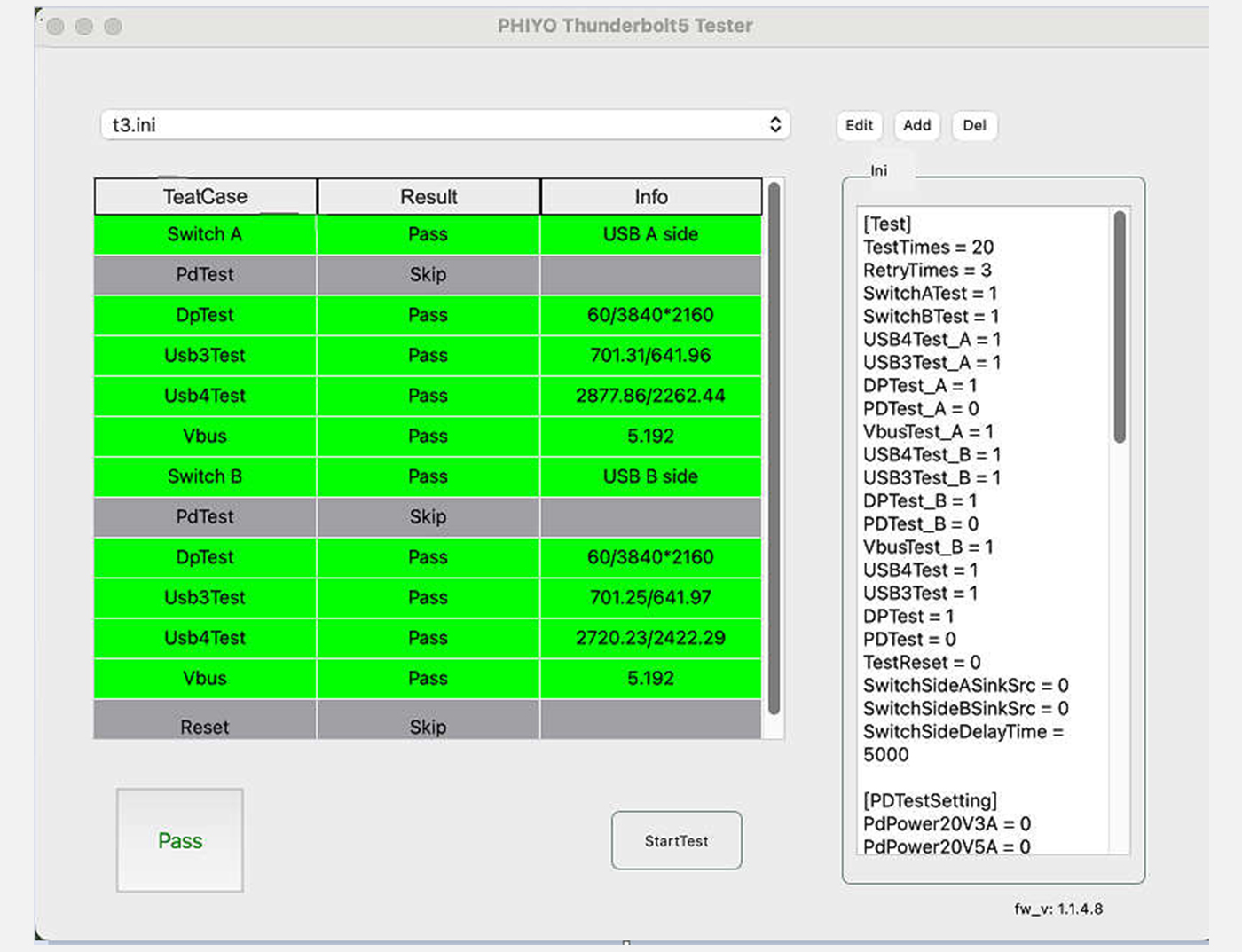
打开如上测试界面后选择对应的测试配置 ini(ex:t3.ini)测试结果如下:
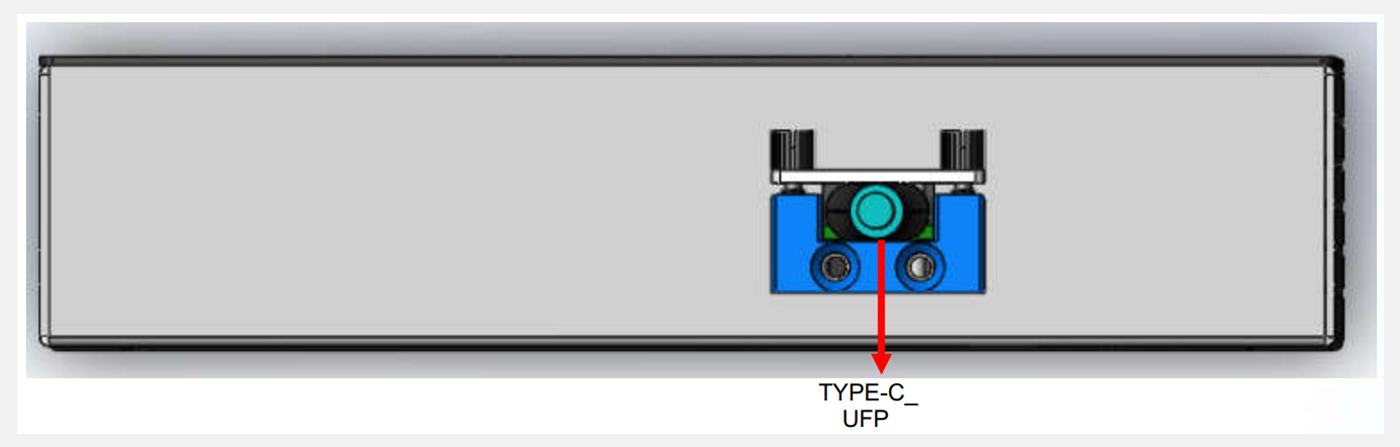
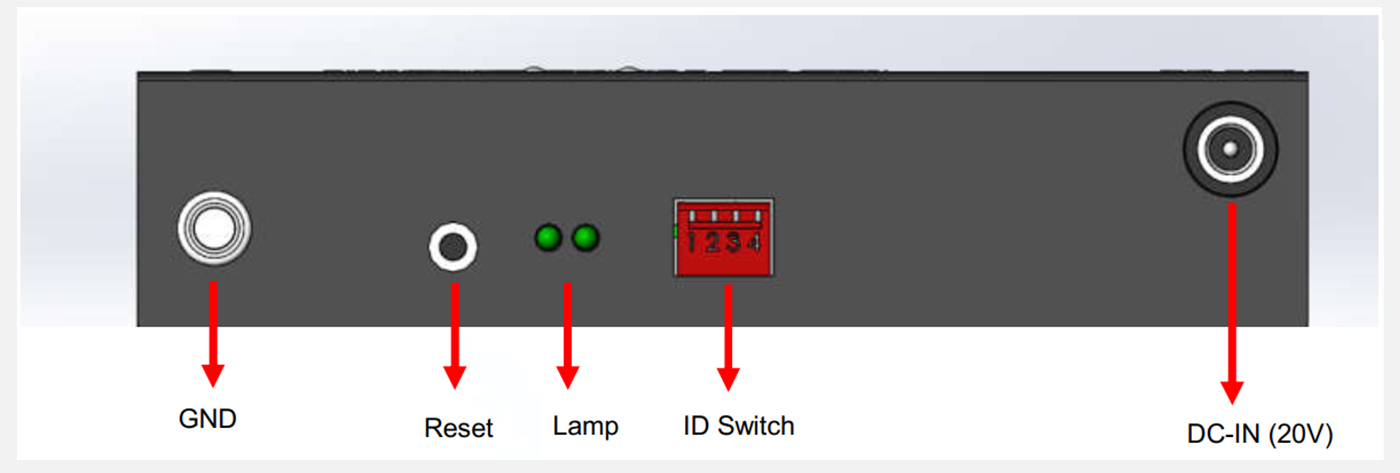
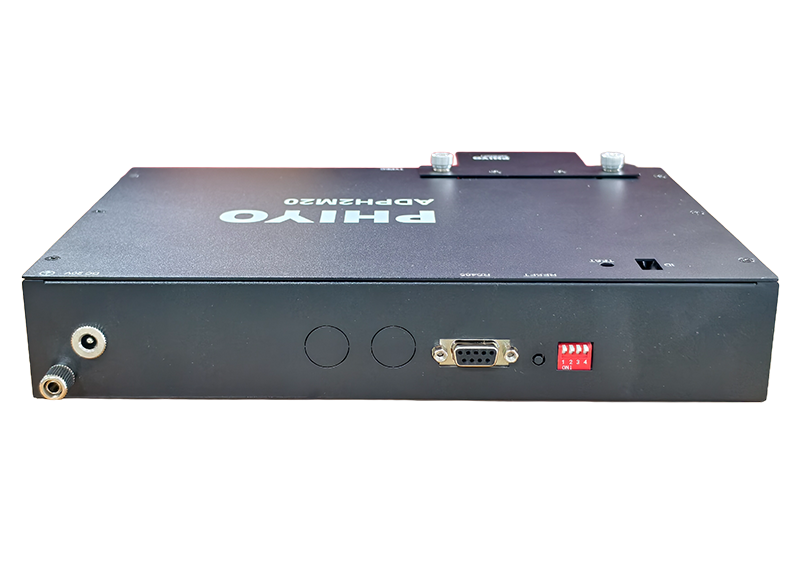
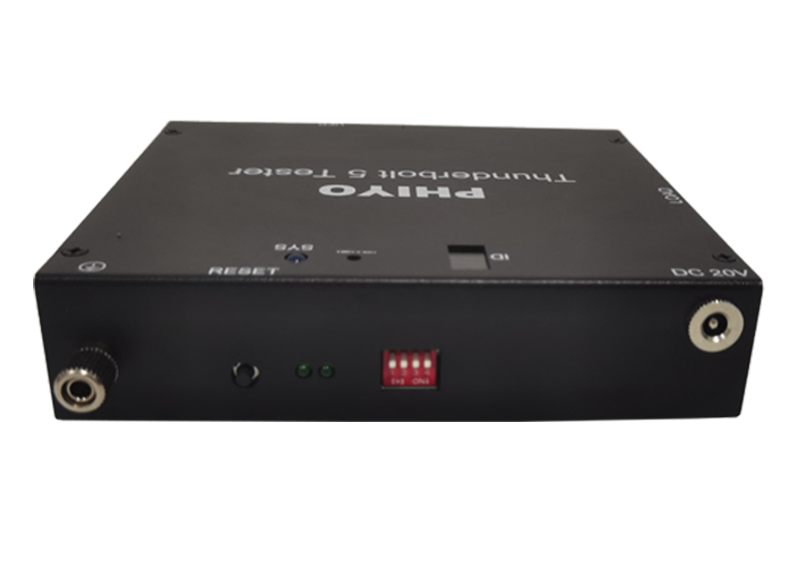
前视图
后视图
产品型号 | TBT-03 | |
硬件规格 | USB | Type-C |
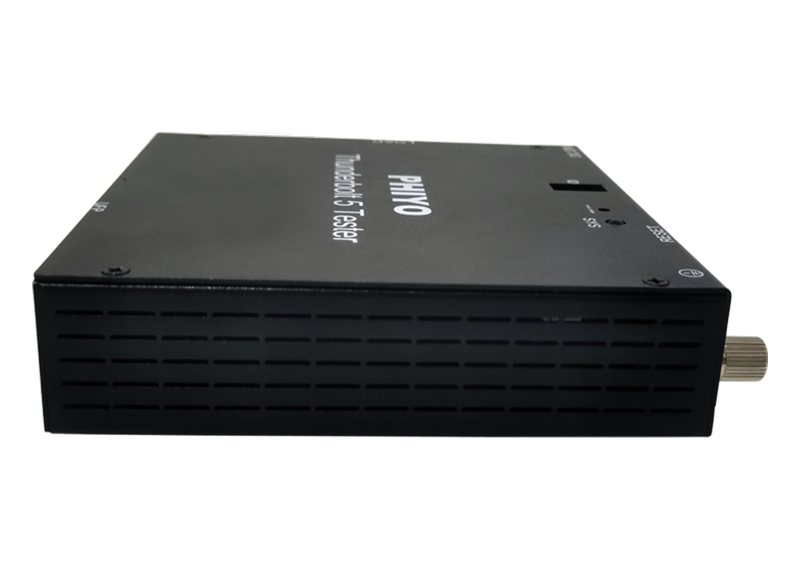
尺寸 | 长*宽*高:152mm*138mm*34mm(带治具) | |
重量 | 700g(带治具) | |
工作电压 | DC_IN 20V | |
兼容性 | 支持操作系统 | Windows 10,Windows 11,Windows 8.1,Windows 8,MAC iSO,Linux, Chrome OS |
Type-C接口兼容性 | USB 2.0&3.2(GEN1,GEN2)、DP2.1 (8K@30Hz)、PD 3.1、Thunderbolt5(80Gbps)、Thunderbolt3&4(40Gbps) | |
使用环境 | 工作温度范围 | -10℃ ~ 60℃ |
工作湿度范围 | 10%~85% | |
储存湿度范围 | 5%~95% | |
标题 | 描述 |
版本 下载 |
|

Q1:软件打开后不正常执行测试 |
请确认程序配置内设定的 ID 是否与测试盒数码管显示的 ID 数值一致,不一致则不会测试,同时要确认使用的线材是否为原厂的线材,市场上的线材无法适配测试盒正常使用测试。 |
Q2:PD 测试异常 |
首先确认被测设备是否为 NB,如果是那种不带电池的机台,不支持 PD 充电测试,要将 PD 充电移除后测试。 |













 >
>


 点击下载
点击下载